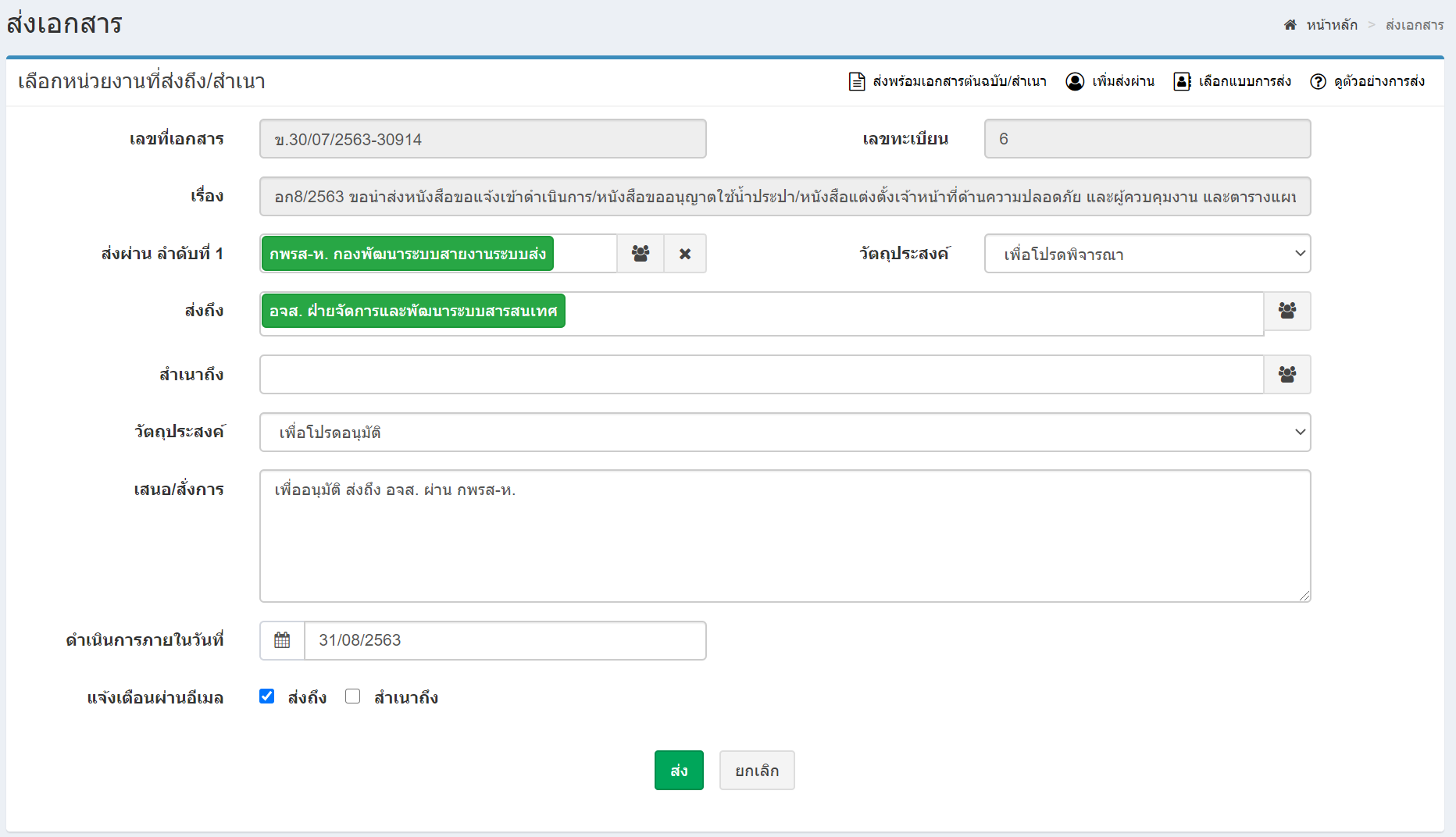
การส่งเอกสาร
เอกสารบางเรื่อง อาจปฏิบัติงานแล้วจบขั้นตอนหรือ เก็บเรื่องในหน่วยงานของผู้ใช้เอง แต่จะมีเอกสารบางเรื่อง ที่ต้องเกี่ยวข้องกับหน่วยงานอื่นๆ ภายในองค์กรดังนั้นผู้ใช้จะต้องจัดส่งเอกสารไปยังหน่วยงานที่เกี่ยวข้อง โดยกดเมนู ส่ง เพื่อเลือกหน่วยงานที่ต้องการส่งเอกสาร หน้าจอการส่งเอกสาร มีดังต่อไปนี้
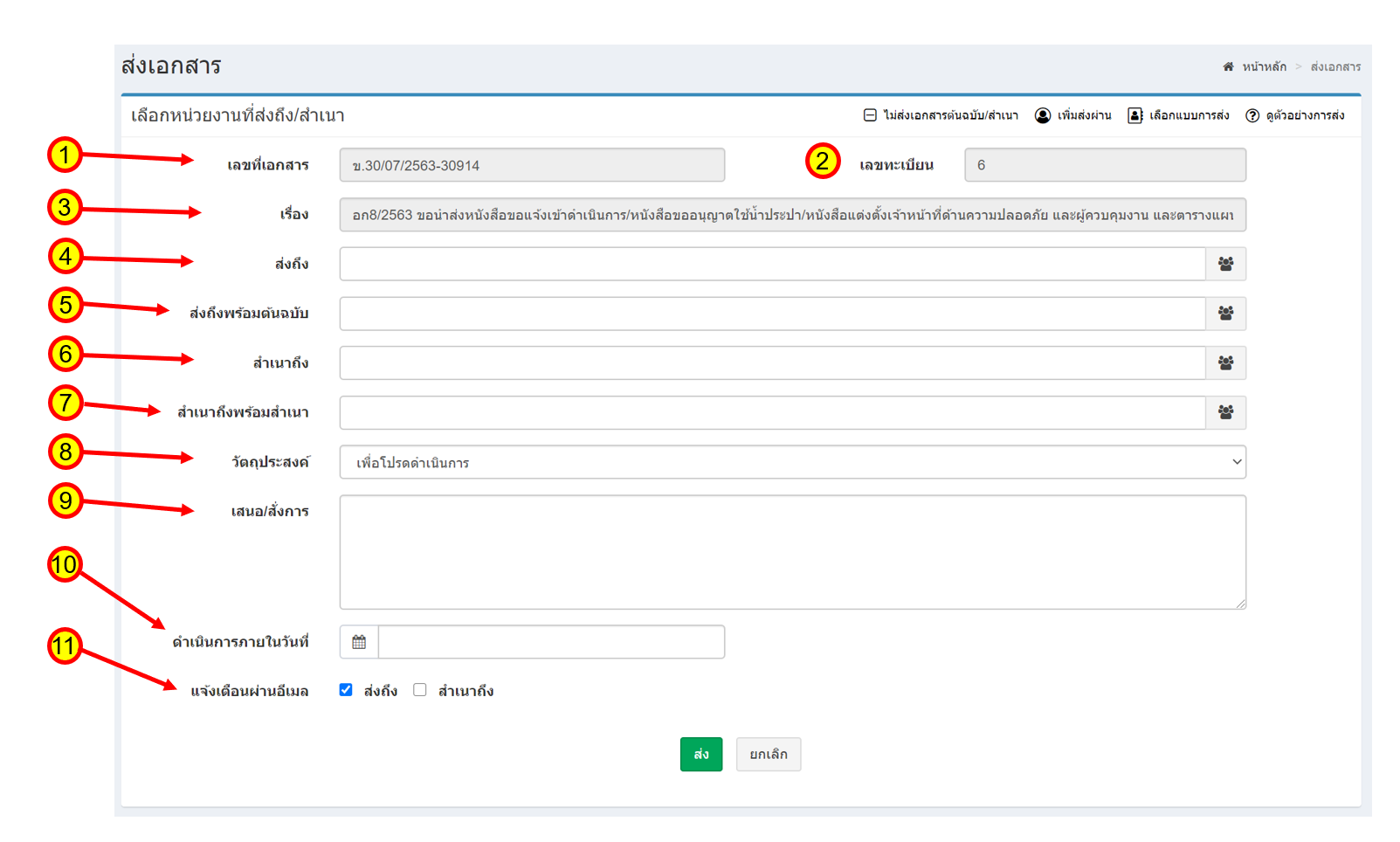
- เลขที่เอกสาร คือ เลขที่ของเอกสารที่กำลังจะส่ง
- เลขทะเบียน คือ เลขทะเบียนของเอกสาร (เฉพาะกรณีที่ไม่ใช่เอกสารบันทึกภายใน) ที่กำลังจะส่ง
- เรื่อง คือ ชื่อเรื่องของเอกสารที่กำลังจะส่ง
- ส่งถึง คือ รายชื่อผู้รับที่ต้องการส่งให้ โดยไม่มีเอกสารต้นฉบับ (ตัวกระดาษ)
- ส่งถึงพร้อมต้นฉบับ คือ รายชื่อผู้รับที่ต้องการส่งให้ โดยมีเอกสารต้นฉบับ (ตัวกระดาษ)
- สำเนาถึง คือ รายชื่อผู้รับที่ต้องการส่งให้เพื่อทราบ โดยไม่มีเอกสารต้นฉบับ (ตัวกระดาษ)
- สำเนาถึงพร้อมสำเนา คือ รายชื่อผู้รับที่ต้องการส่งให้เพื่อทราบ โดยมีเอกสาร (ตัวกระดาษ) ฉบับสำเนา ส่งมาให้ด้วย
-
วัตถุประสงค์ คือ คือวัตถุประสงค์ของการส่งงาน ประกอบด้วย
- เพื่อโปรดพิจารณา คือ การส่งเพื่อให้ผู้รับ พิจารณาเห็นชอบ หรือไม่เห็นชอบ
- เพื่อโปรดอนุมัติ คือ การส่งเพื่อให้ผู้รับ พิจารณาอนุมัติ หรือไม่อนุมัติ
- เพื่อโปรดดำเนินการ คือ การส่งเพื่อให้ผู้รับ นำเอกสารไปดำเนินการต่อ
- เพื่อโปรดทราบ คือ การส่งเพื่อให้ผู้รับรับทราบ
- เพื่อนำส่งเอกสาร คือ การส่งเพื่อนำส่งเอกสาร (ตัวกระดาษ) ให้กับผู้รับ และผู้รับจะต้องยืนยัน รับเอกสาร หรือตีกลับ
- อื่นๆ ให้ผู้ใช้งานระบุเหตุผลของการส่งเพิ่มเติม ในช่อง "เสนอ/สั่งการ"
- เสนอ/สั่งการ คือ รายละเอียดเพิ่มเติม การเสนองาน หรือการสั่งการ
- ดำเนินการภายในวันที่ คือ วันกำหนดที่ต้องการให้ผู้รับงานดำเนินการให้แล้วเสร็จ
-
แจ้งเตือนผ่านอีเมล คือ การกำหนดให้ระบบส่งอีเมล เพื่อแจ้งเตือนผู้รับ รับทราบว่ามีเอกสารเข้า สามารถแบ่งได้เป็น
- ส่งถึง ในกรณีที่เลือกส่งถึง ผู้รับทั้งหมดที่อยู่ในช่อง ส่งถึง และ ส่งถึงพร้อมต้นฉบับ จะได้รับอีเมลแจ้งเตือน
- สำเนาถึง ในกรณีที่เลือกสำเนาถึง ผู้รับทั้งหมดที่อยู่ในช่อง สำเนาถึง และ สำเนาถึงพร้อมสำเนา จะได้รับอีเมลแจ้งเตือน
เมื่อเลือก ส่งถึง ส่งถึงพร้อมต้นฉบับ สำเนาถึง หรือ สำเนาถึงพร้อมสำเนา ระบบจะแสดงหน้าต่างเพื่อค้นหาผู้รับเอกสาร
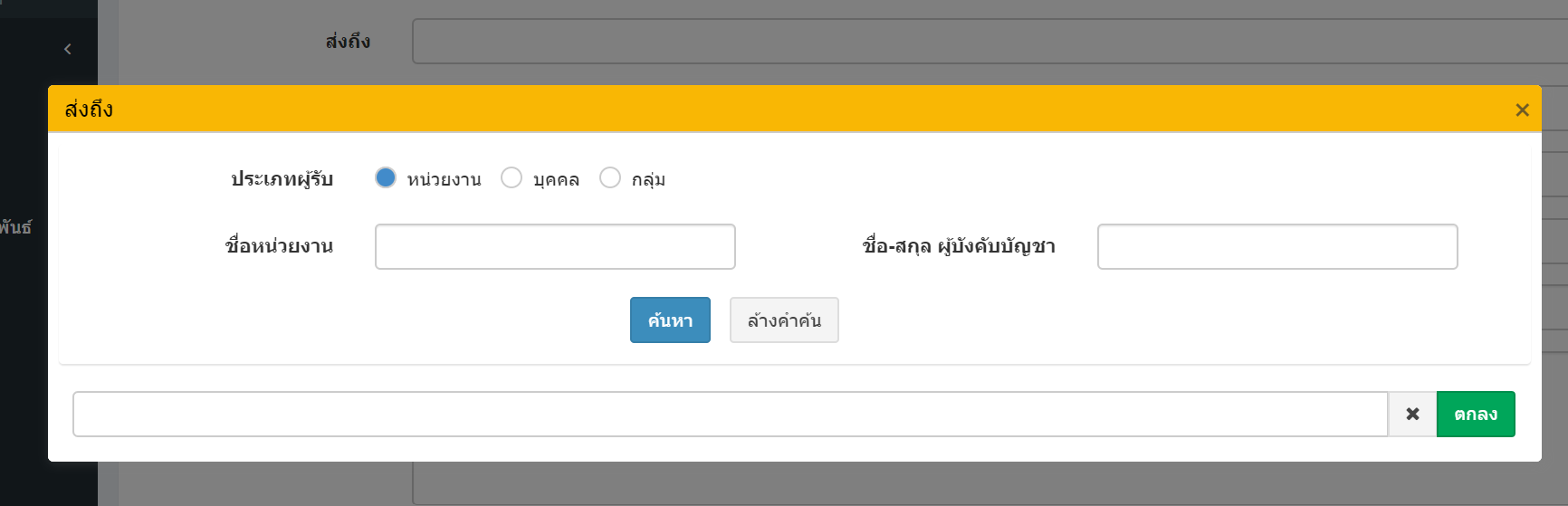
ประเภทผู้รับเอกสาร มีทั้งหมด 3 ประเภท คือ
- หน่วยงาน คือ การส่งเอกสารไปยังหน่วยงานตามผังรายชื่อหน่วยงาน เช่น ส่งถึง หน่วยงาน อจส. เป็นต้น
- บุคคล คือ การส่งเอกสารไปให้ยังบุคคล เช่น ส่งถึง คุณสมหมาย แม้นงาม เป็นต้น
- กลุ่ม คือ การส่งเอกสารไปให้หลายผู้รับพร้อมๆกัน ตัวอย่างเช่น กลุ่มผู้อำนวยการ กลุ่มผู้ช่วยผู้ว่าการ เป็นต้น ผู้ใช้งานสามารถสร้างกลุ่มไว้สำหรับใช้งานเองได้ โดยเข้าที่ เมนูจัดการกลุ่มส่วนตัว
วิธีการเลือกผู้รับ มีดังต่อไปนี้
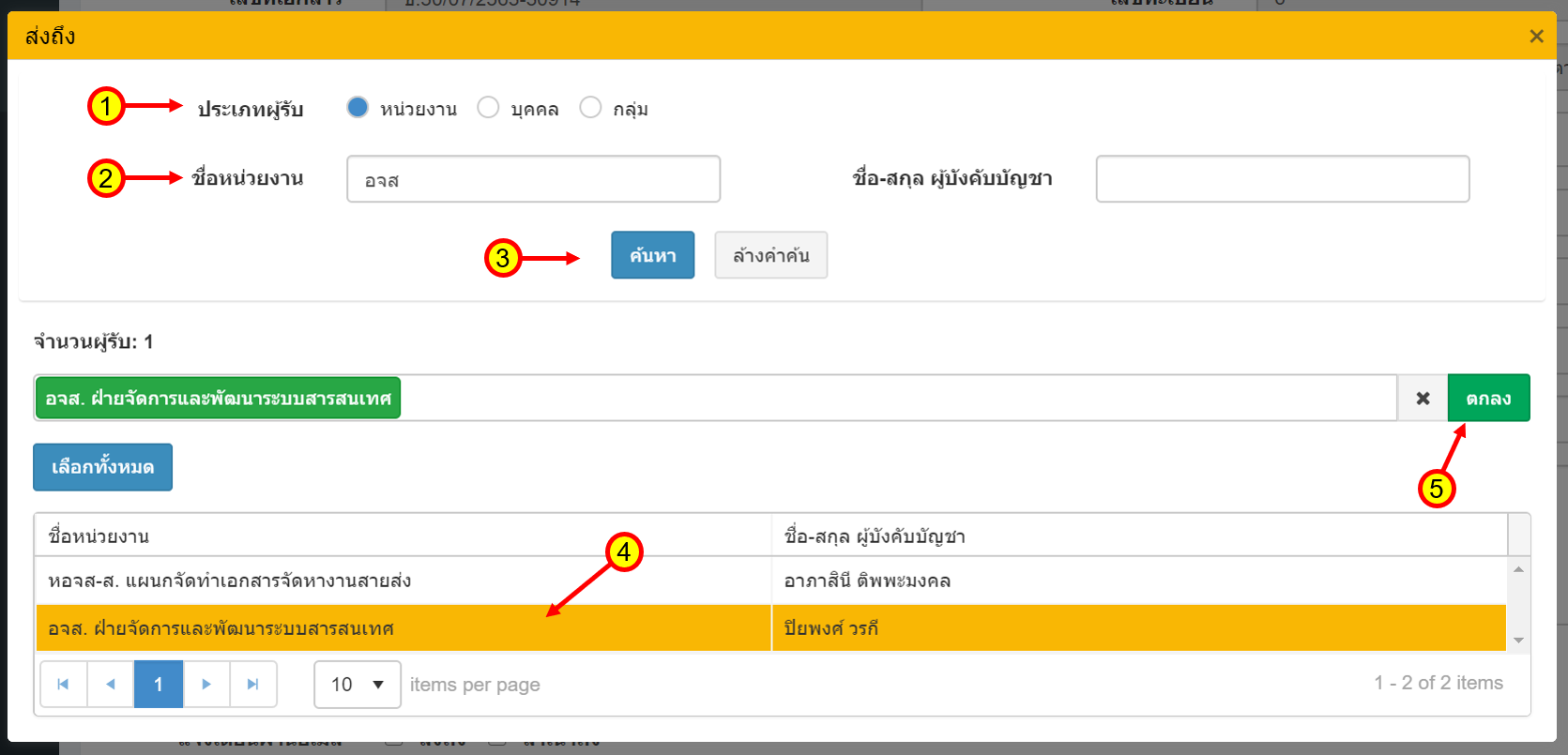
- เลือกประเภทผู้รับ
- ระบุคำค้นหา
- กดค้นหา
- เลือกรายการผู้รับที่ต้องการ สังเกตว่าผู้รับที่ถูกเลือก จะปรากฏในช่องจำนวนผู้รับ
- เมื่อเลือกผู้รับครบตามที่ต้องการแล้ว ให้เลือก "ตกลง"
การส่งผ่าน
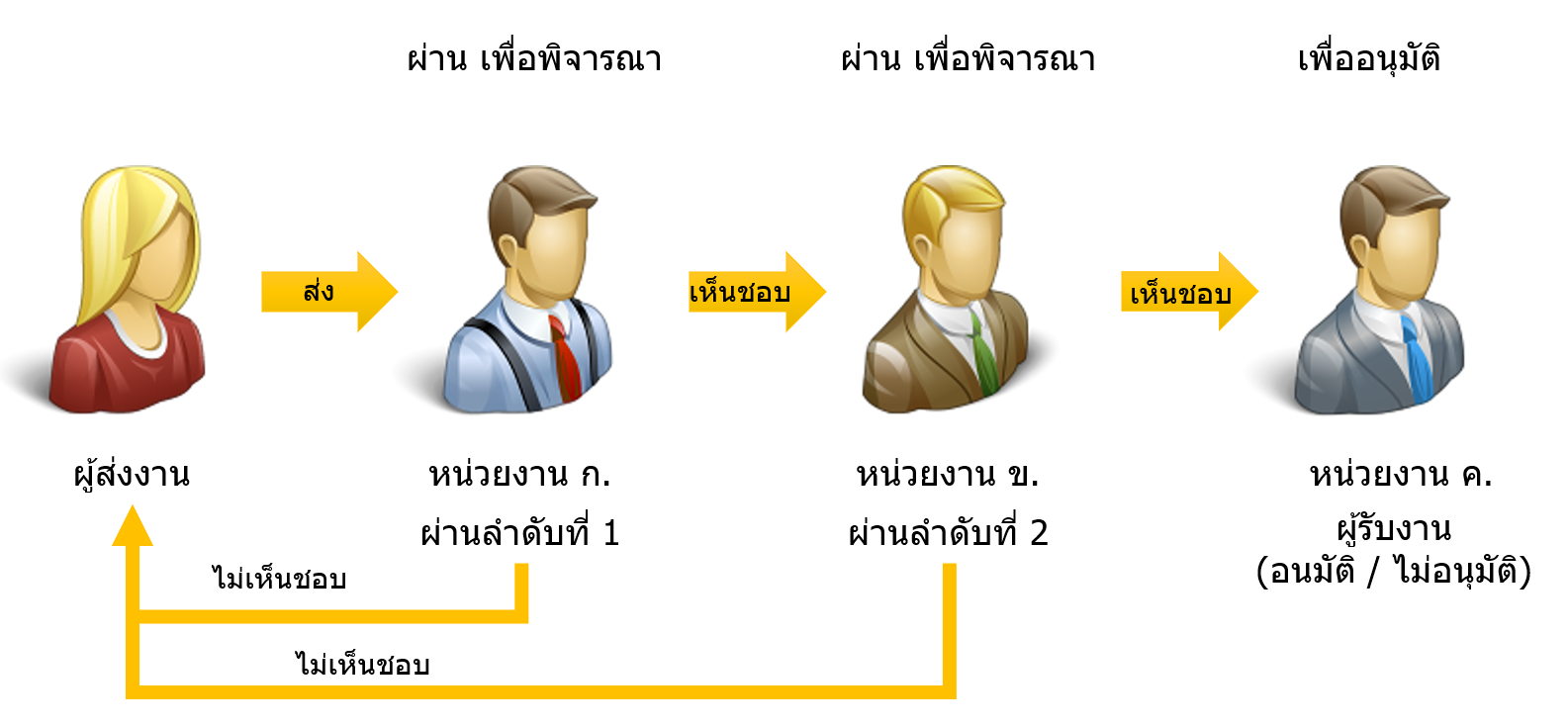
การส่งผ่าน คือ การส่งเอกสารผ่าน ผู้ที่เกี่ยวข้อง เพื่อพิจารณาหรืออนุมัติ ก่อนส่งเอกสารไปให้หน่วยงานปลายทาง ตัวอย่างการใช้งาน เช่น ผู้ใช้งานสามารถเลือกส่ง ผ่านหน่วยงาน ก. เพื่อเห็นชอบ ผ่านหน่วยงาน ข. เพื่อเห็นชอบ และถึงหน่วยงาน ค. เพื่ออนุมัติ โดยจะมีภาพ workflow ดังต่อไปนี้
วิธีการระบุข้อมูลหน้าจอ ตามกรณีตัวอย่าง มีดังต่อไปนี้
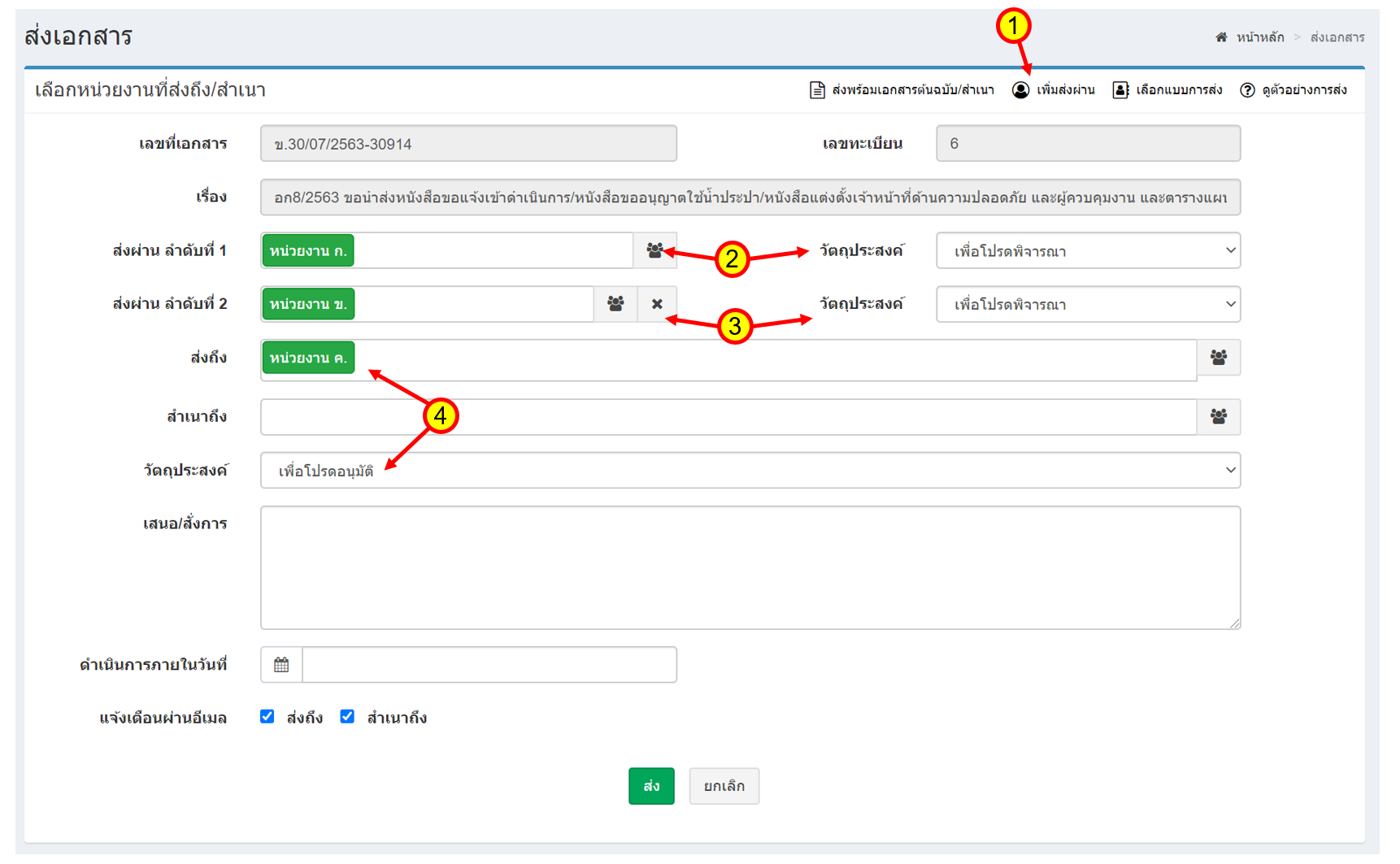
- เลือก "เพิ่มส่งผ่าน" ตามจำนวนส่งผ่านที่ต้องการ (ตามกรณีตัวอย่าง คือ 2 ครั้ง)
- ระบุหน่วยงาน ก. และระบุวัตถุประสงค์ของการส่งเอกสาร ผ่านหน่วยงาน ก.
- ระบุหน่วยงาน ข. และระบุวัตถุประสงค์ของการส่งเอกสาร ผ่านหน่วยงาน ข.
- ระบุหน่วยงาน ค. และระบุวัตถุประสงค์ของการส่งเอกสาร ไปให้หน่วยงาน ค.
หมายเหตุ การส่งผ่าน จะไม่สามารถเลือกส่งเป็นกลุ่มได้ จะส่งไปยังหน่วยงานหรือบุคคลได้เท่านั้น และสามารถเลือกผู้รับได้เพียงหนึ่งผู้รับต่อการส่งหนึ่งผ่าน เท่านั้น
แบบการส่งเอกสาร
สำหรับผู้ใช้งานที่มีการส่งเอกสาร ในรูปแบบซ้ำๆ หรือส่งแบบเดิมๆ เป็นประจำ เพื่อเป็นการประหยัดเวลาการส่งเอกสาร ผู้ใช้งานสามารถกำหนดรูปแบบการส่งเอกสารนั้น ให้เป็นแบบการส่งเอกสาร (Template) ได้ที่เมนูจัดการแบบส่งเอกสาร
การเพิ่มแบบส่งเอกสาร
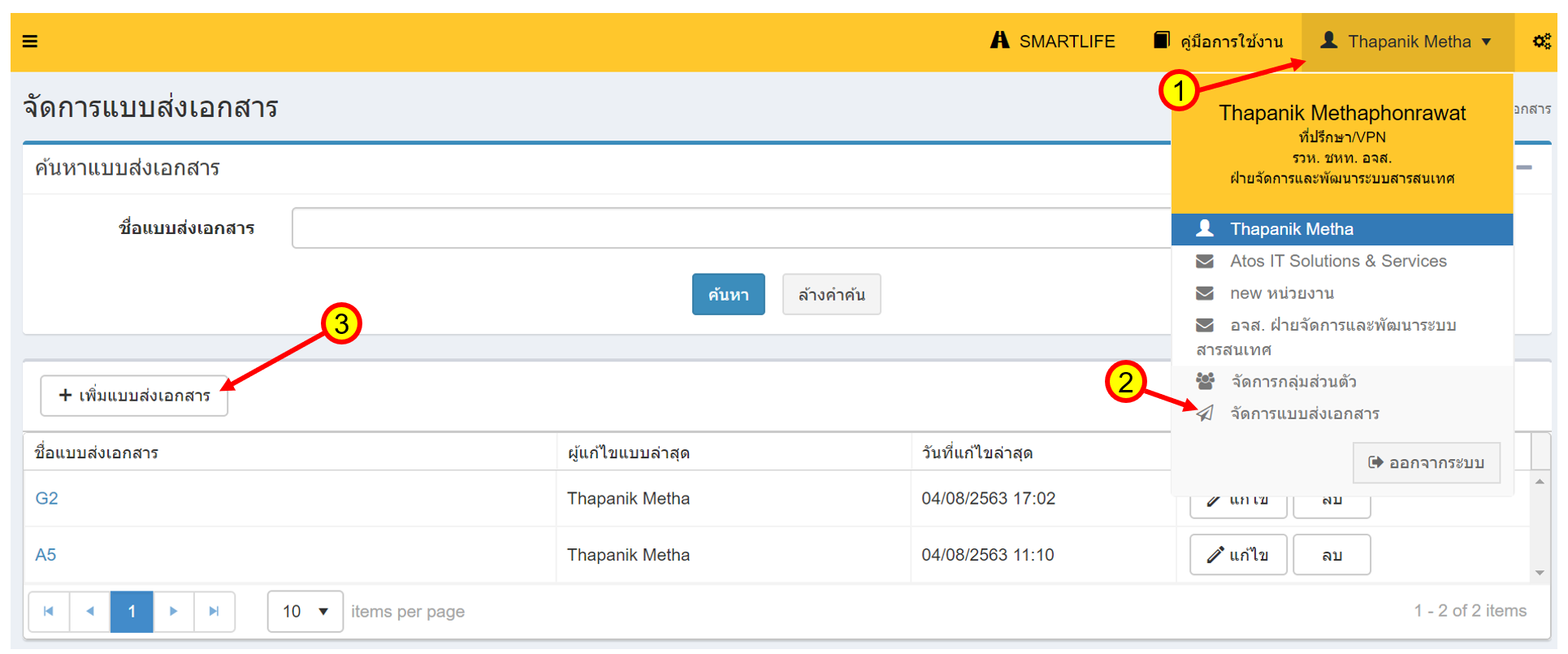
- เลือกที่ชื่อผู้เข้าใช้งานระบบ
- เลือกจัดการแบบส่งเอกสาร
- หลังจากเข้าเมนูจัดการแบบส่งเอกสารแล้ว ให้เลือกที่ "+เพิ่มแบบส่งเอกสาร"
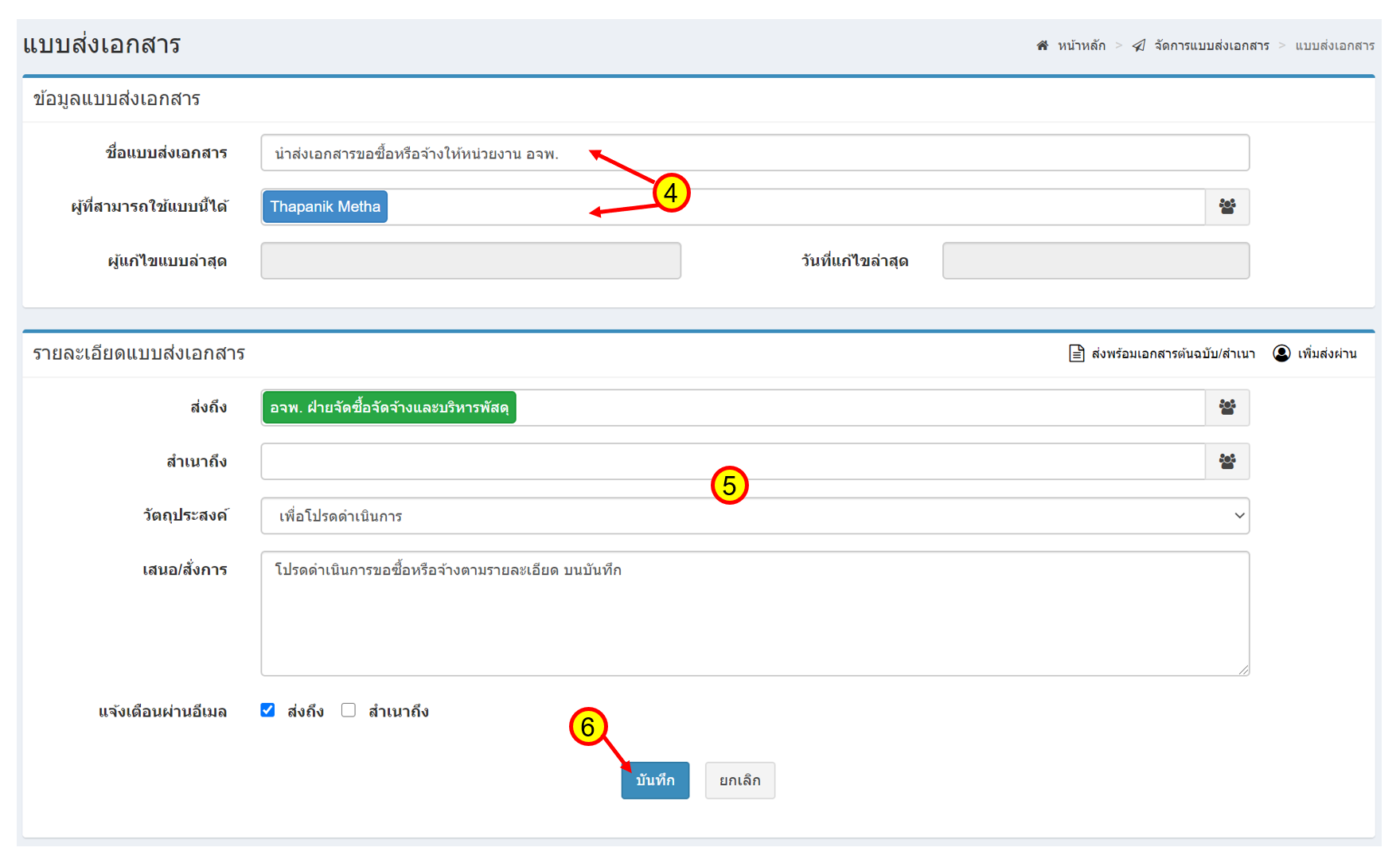
- ให้ผู้ใช้งานตั้งชื่อแบบส่งเอกสาร และกำหนดผู้ที่สามารถใช้แบบเอกสารนี้
- กำหนดรายละเอียดแบบส่งเอกสาร ได้แก่ ส่งถึง ส่งถึงพร้อมต้นฉบับ สำเนาถึง สำเนาถึงพร้อมสำเนา ส่งผ่าน วัตถุประสงค์ของการส่งงาน การเสนอ/สั่งการ และการแจ้งเตือนอีเมล
- เมื่อระบุข้อมูลทั้งหมดเรียบร้อยแล้วให้กด บันทึก
การนำแบบส่งเอกสารไปใช้งาน
เมื่อถึงเวลาที่ต้องการส่งเอกสารจริง ผู้ใช้งานสามารถเลือกแบบส่งเอกสารได้ โดยมีวิธีการดังต่อไปนี้
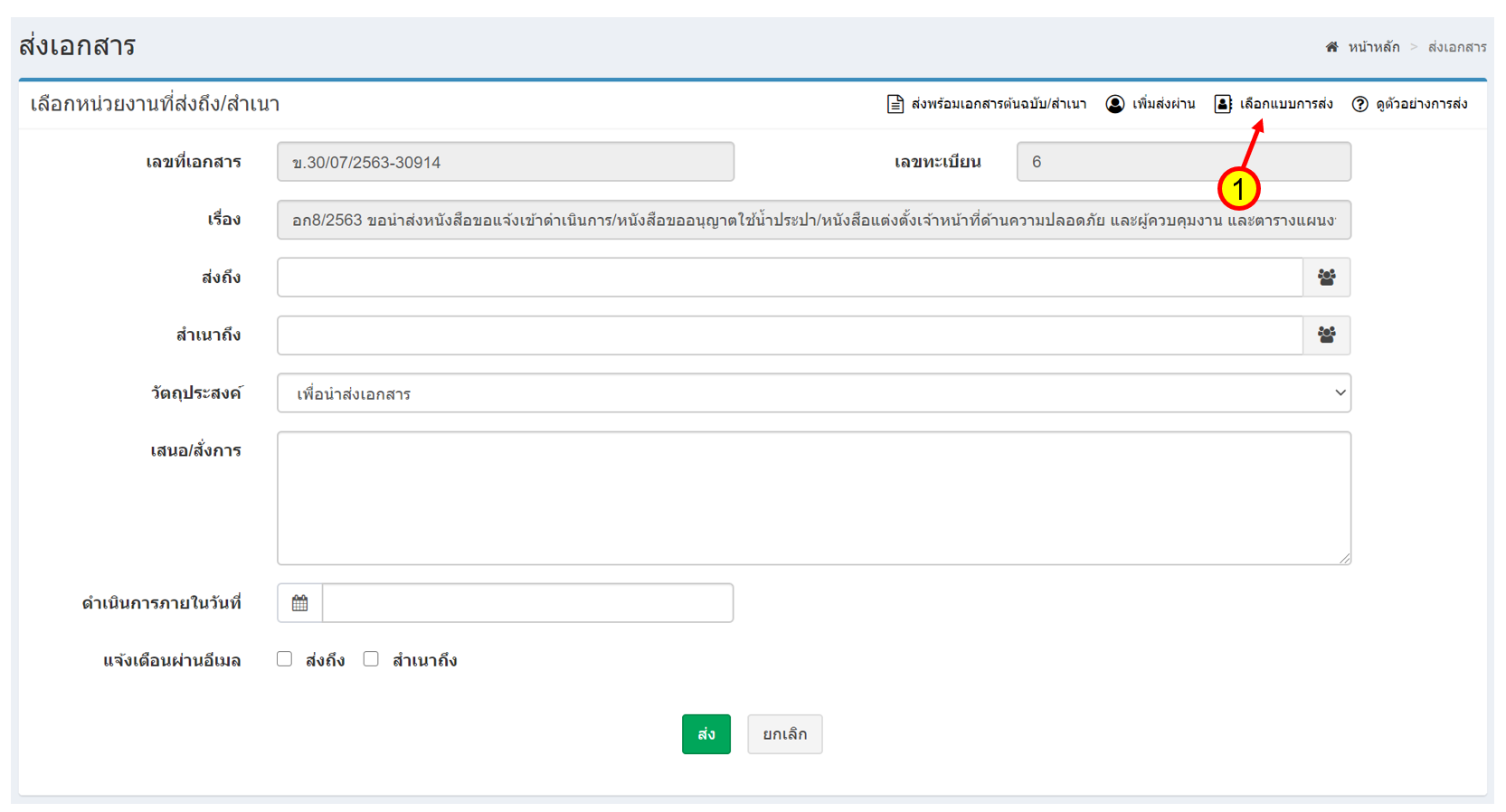
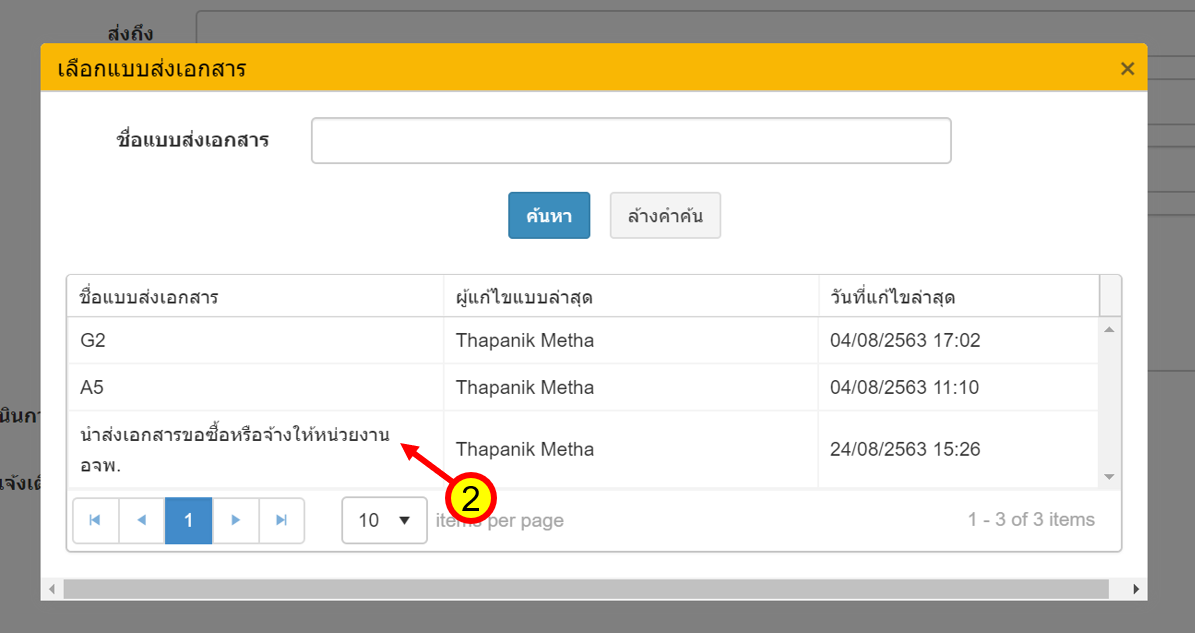
- เลือกที่ "เลือกแบบส่งเอกสาร"
- เลือกแบบส่งเอกสารตามที่บันทึกไว้ก่อนหน้า
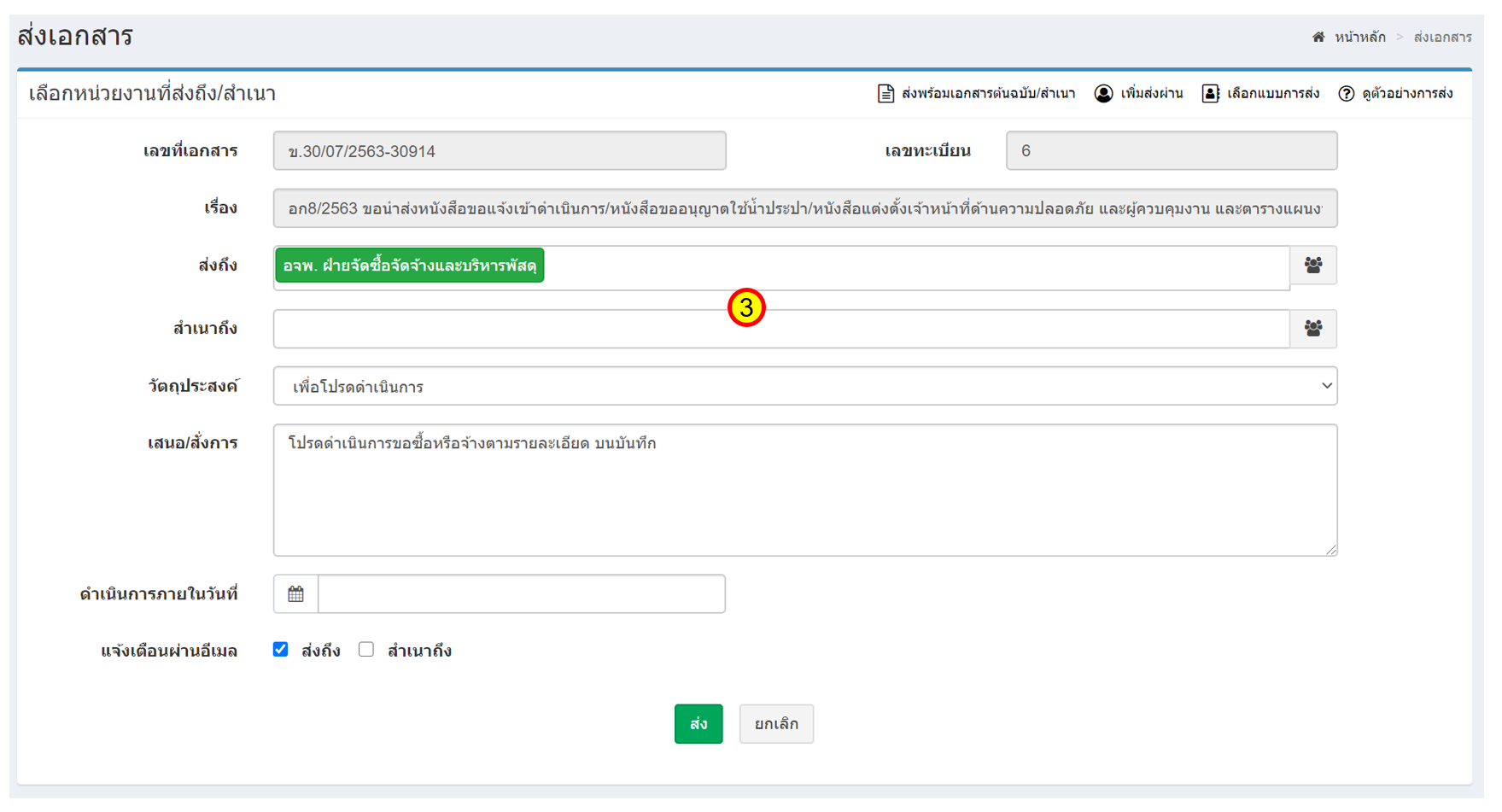
- ระบบจะระบุข้อมูลการส่งให้อัตโนมัติ ตามแบบส่งเอกสารที่กำหนดไว้
ตัวอย่างการส่งเอกสาร
ตัวอย่างการส่งเอกสาร ที่ไม่มีเอกสารต้นฉบับ (ตัวกระดาษ)
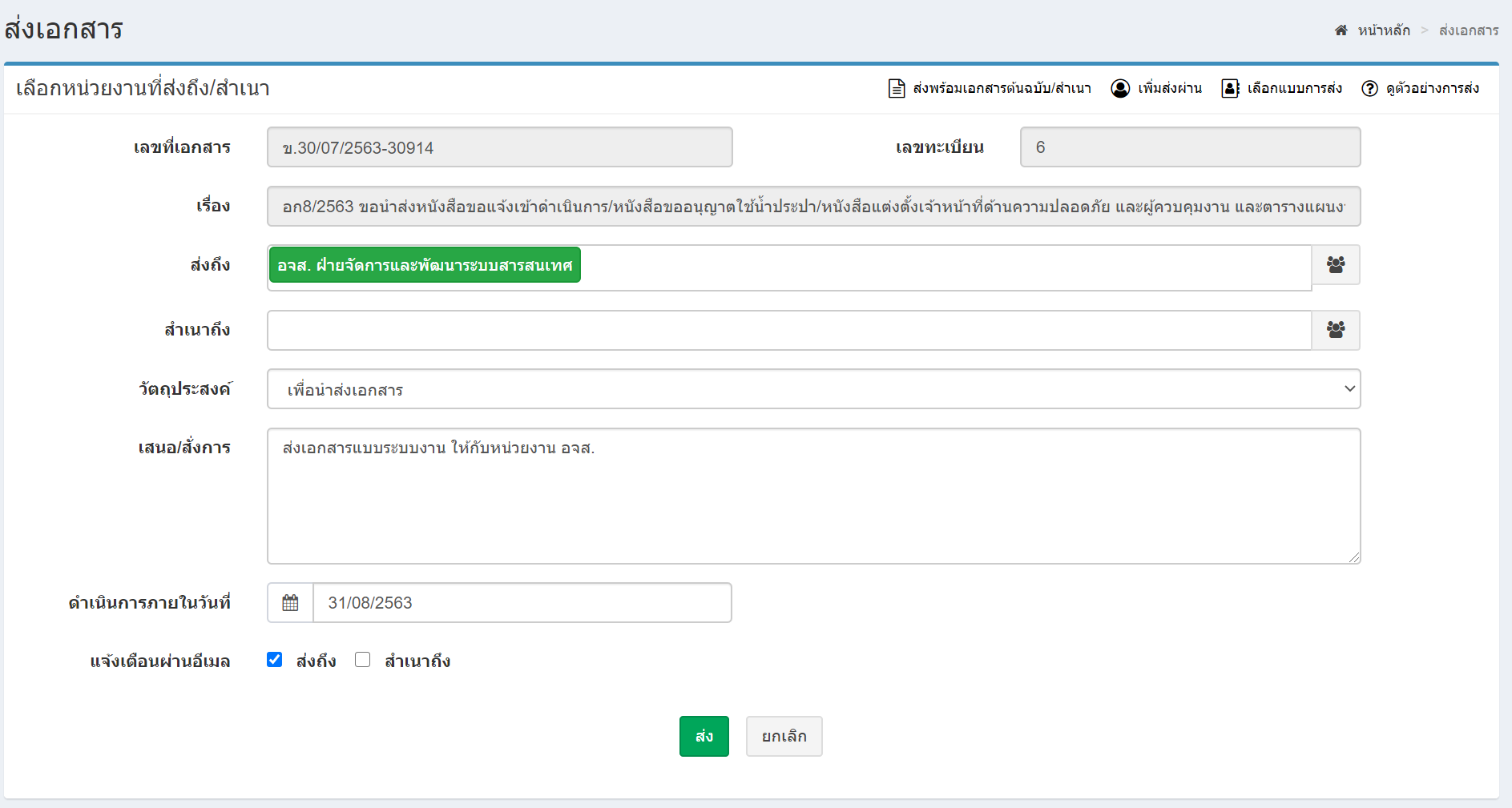
ตัวอย่างการส่งเอกสาร ที่มีเอกสารต้นฉบับ (ตัวกระดาษ)
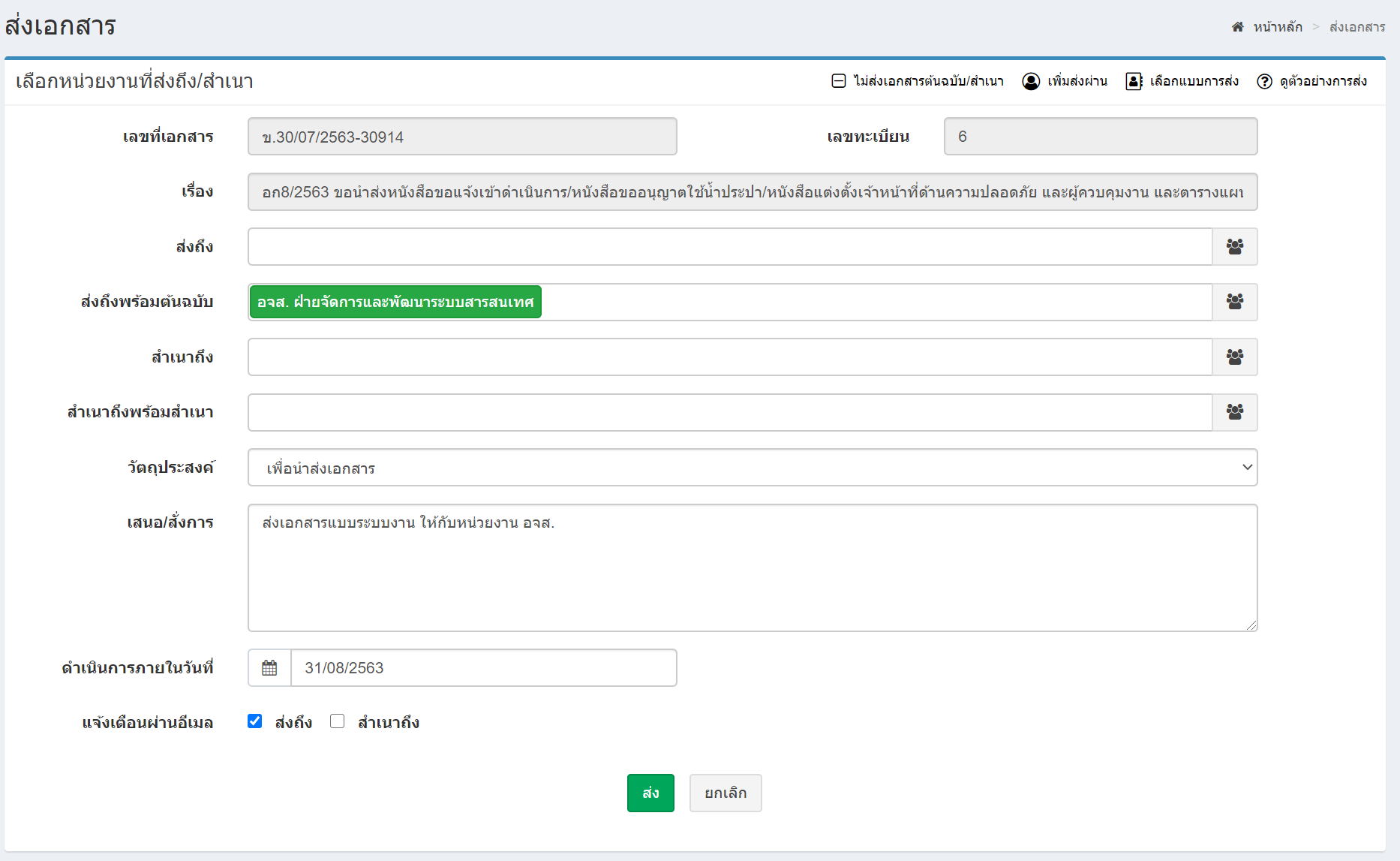
ตัวอย่างการส่งเอกสาร เพื่ออนุมัติ
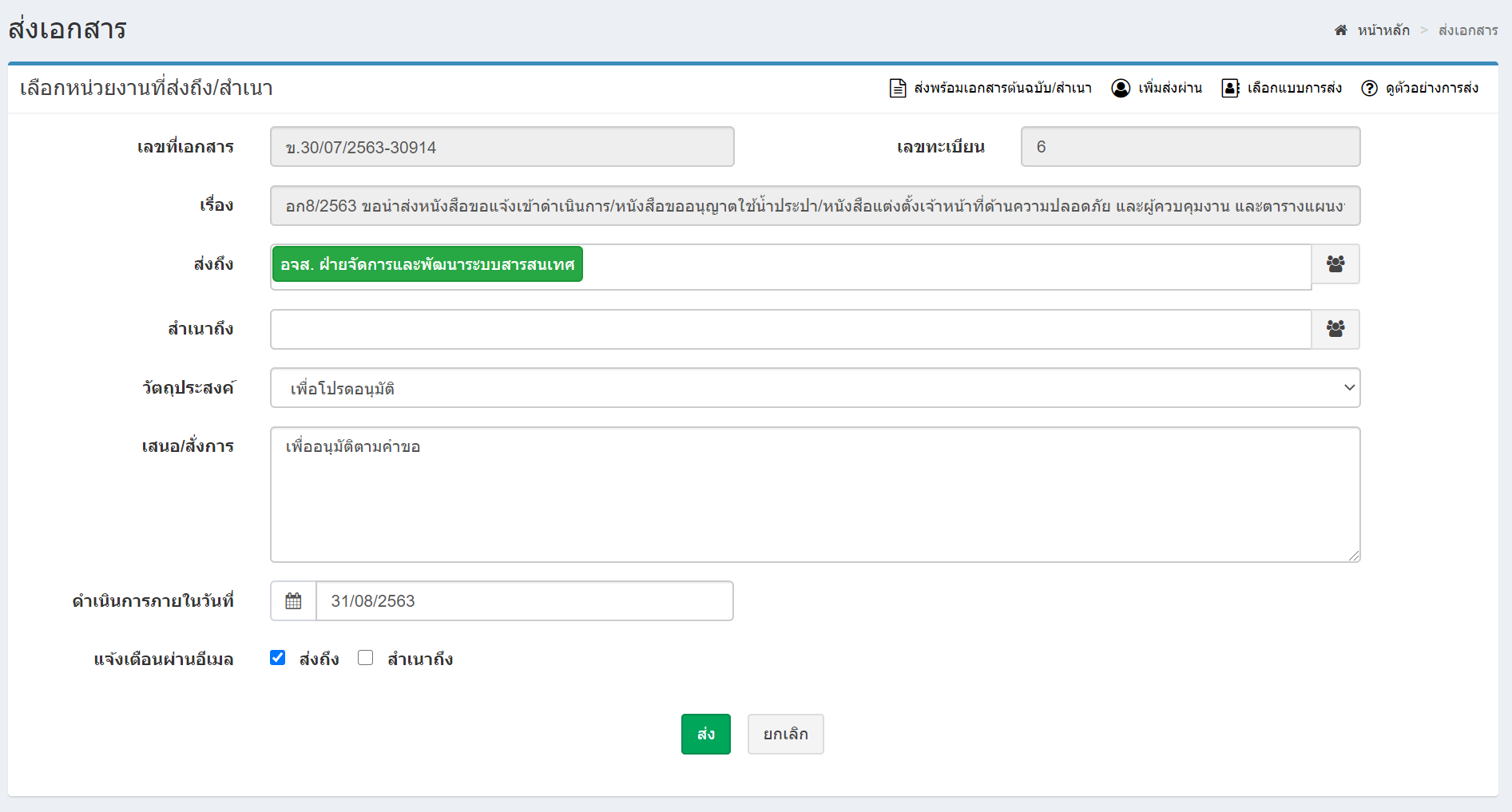
ตัวอย่างการส่งเอกสาร เพื่อพิจารณาและอนุมัติแบบส่งผ่าน